
Доставка й ТТН
Доставка в замовленні — це накладна Нової Пошти (ТТН) і адреса клієнта.
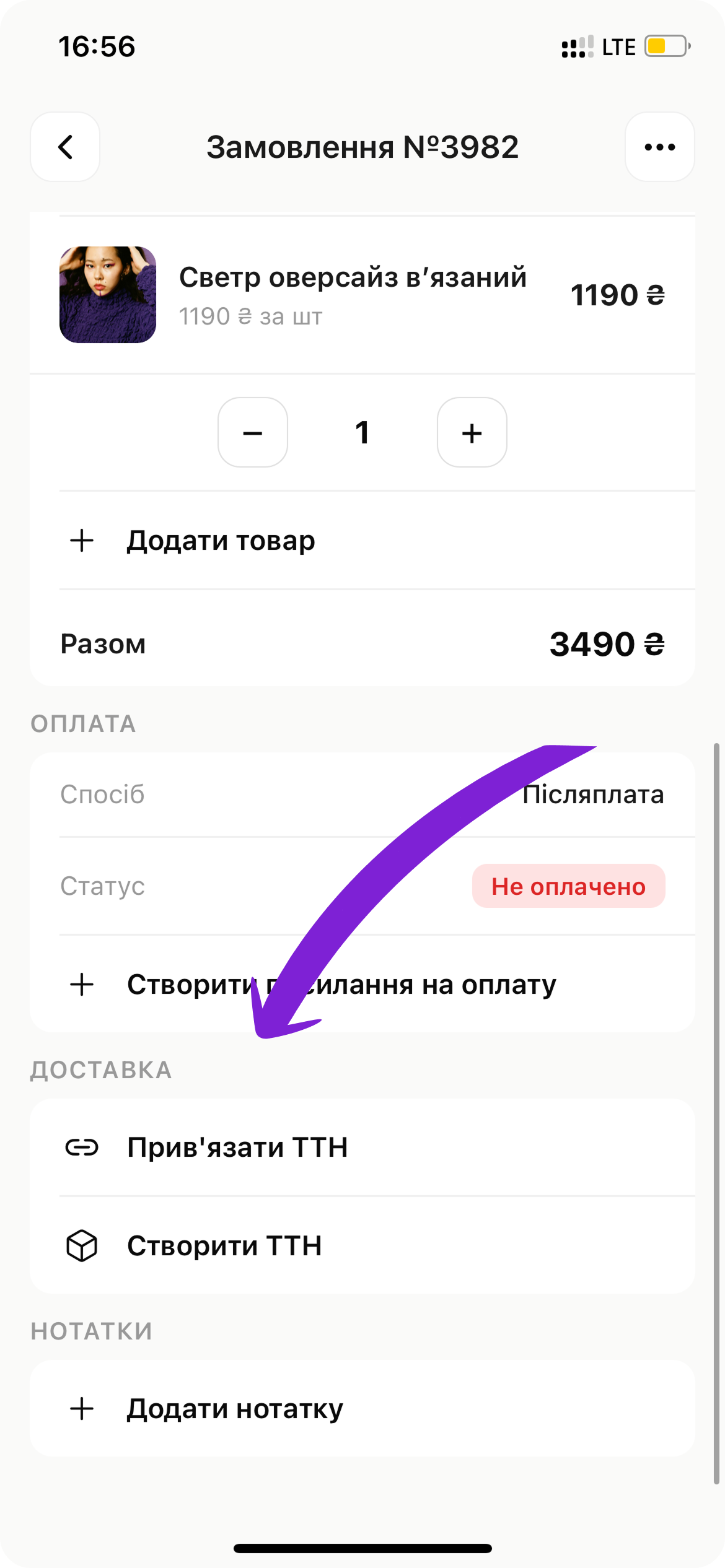
Створення ТТН
Прямо з картки замовлення можна оформити ТТН Нової Пошти:
- Для початку вибираємо відправника
Якщо у клієнта заповнені ці дані та є адреса доставки, то вони підятгнуться автоматично. Детальніше.
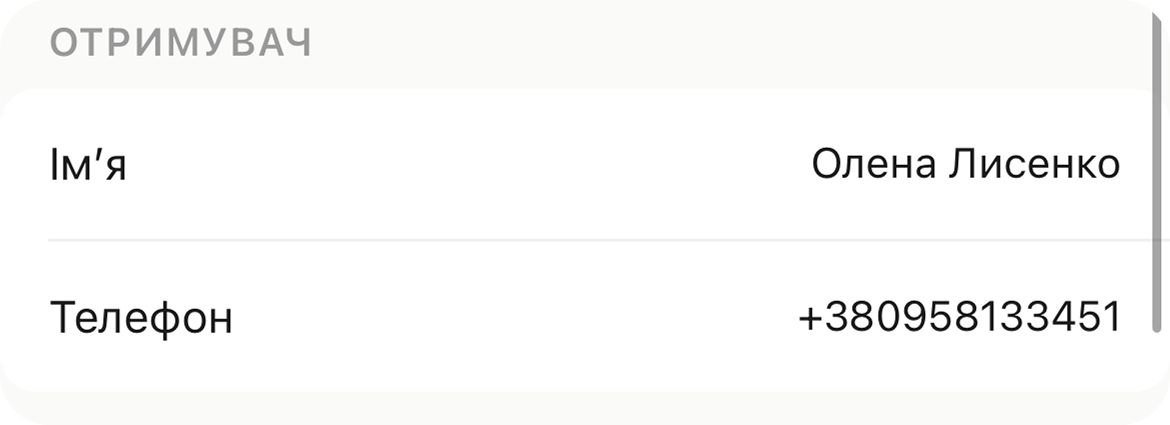
- Далі корегуємо дані отримувача
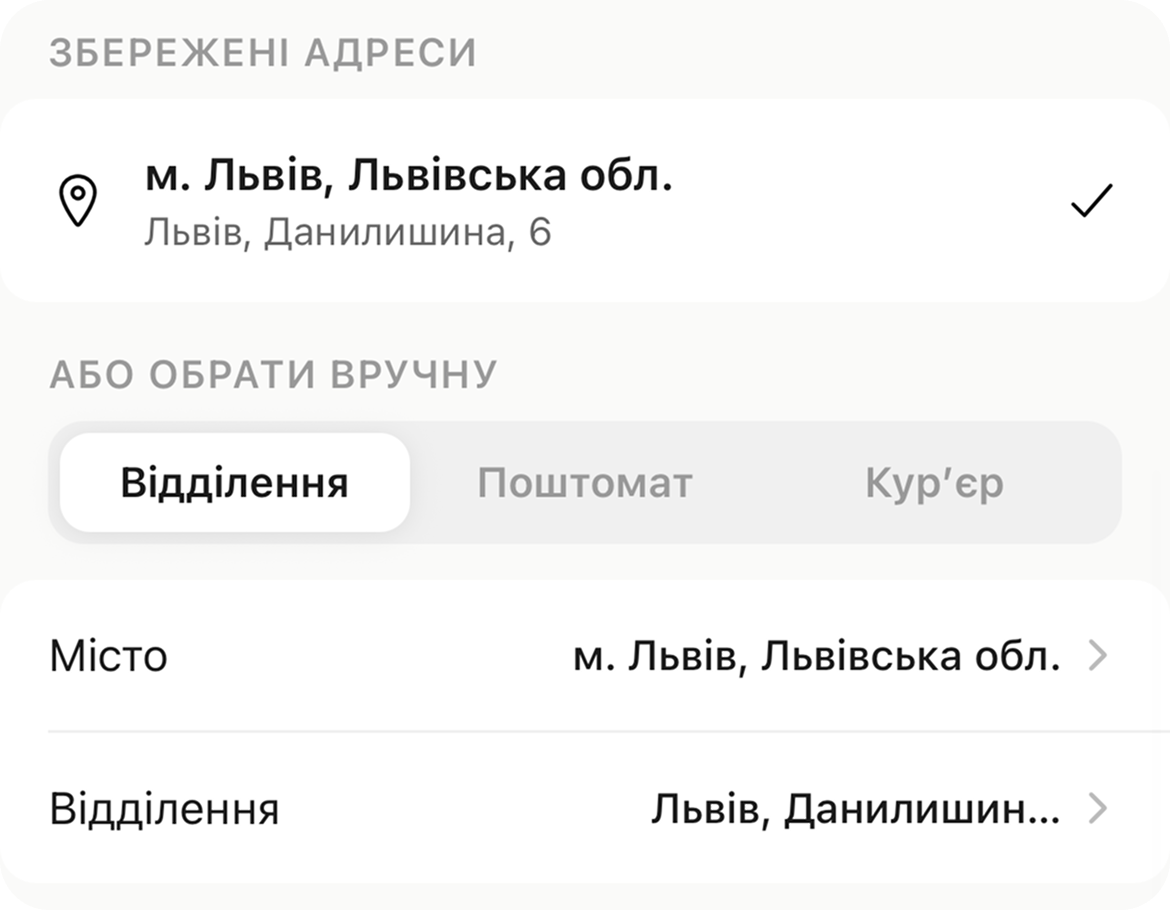
- Вибираємо адреси доставки якщо вони є, або вводимо вручну.
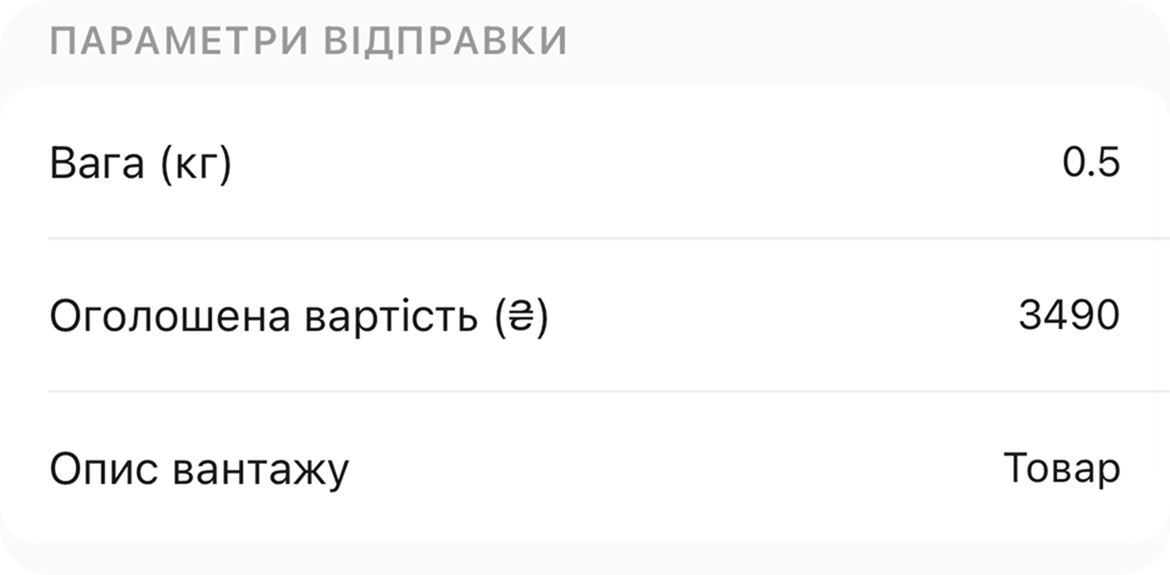
- Вводимо параметри відправки
- Вибираємо розмір посилки
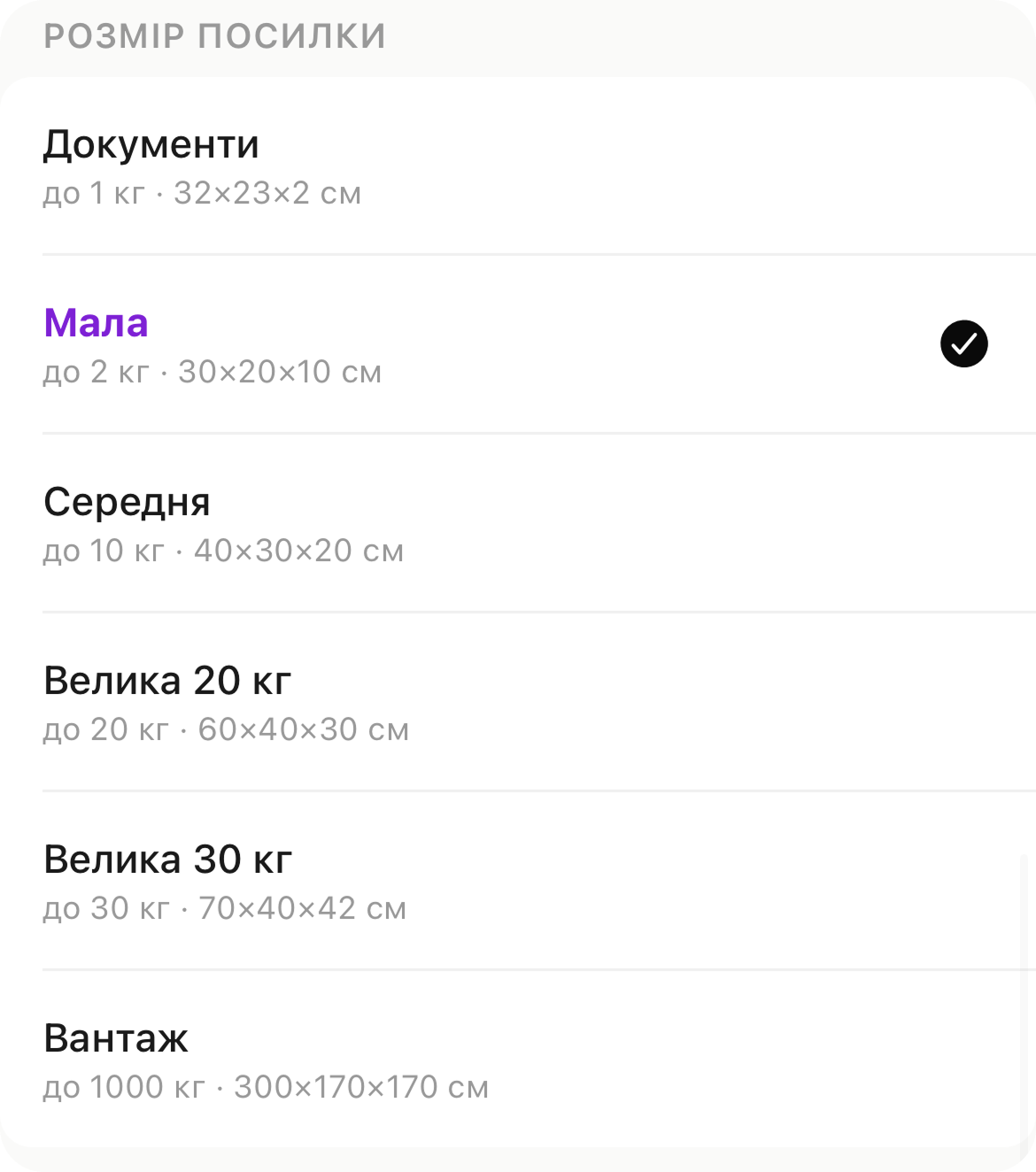
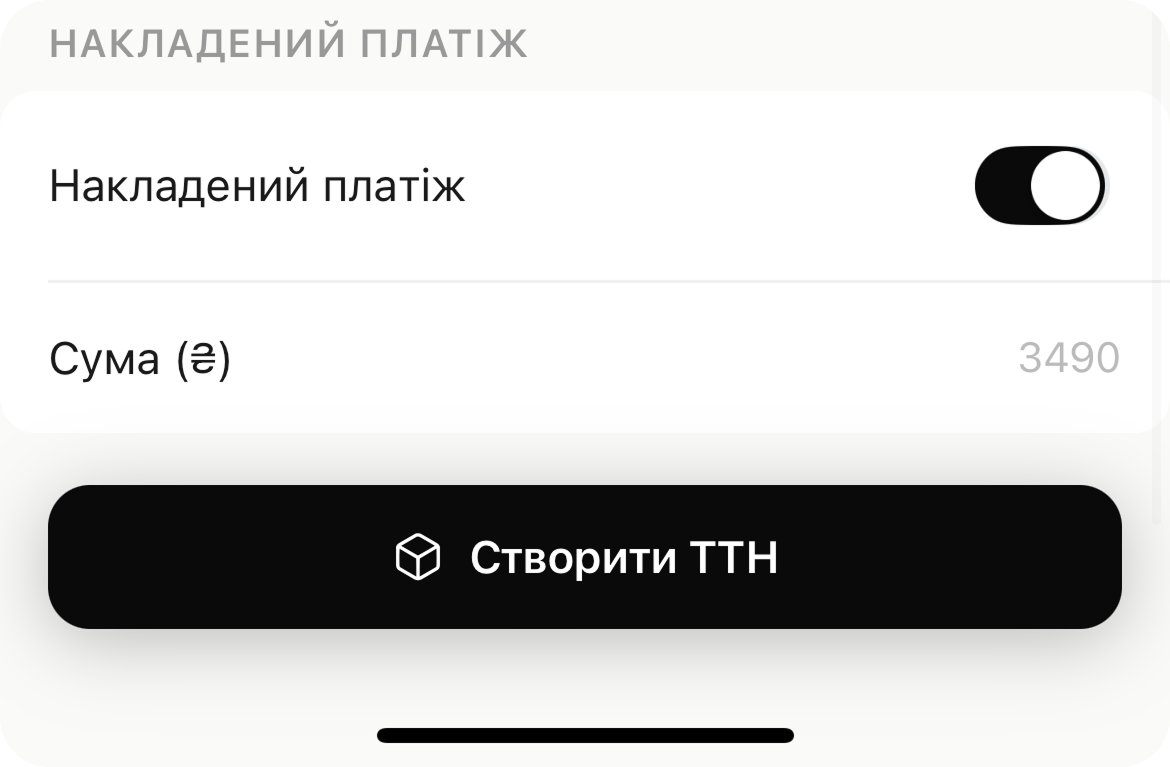
- Якщо ви відправляєте по накладеному платежу, то введіть суму платежу
Після створення ТТН її номер і статус зʼявляються в замовленні одразу — тягнути екран вниз, щоб оновити, не треба. Так само підтягуються статус замовлення й оплати, якщо вони змінились, поки ти була на іншому екрані.
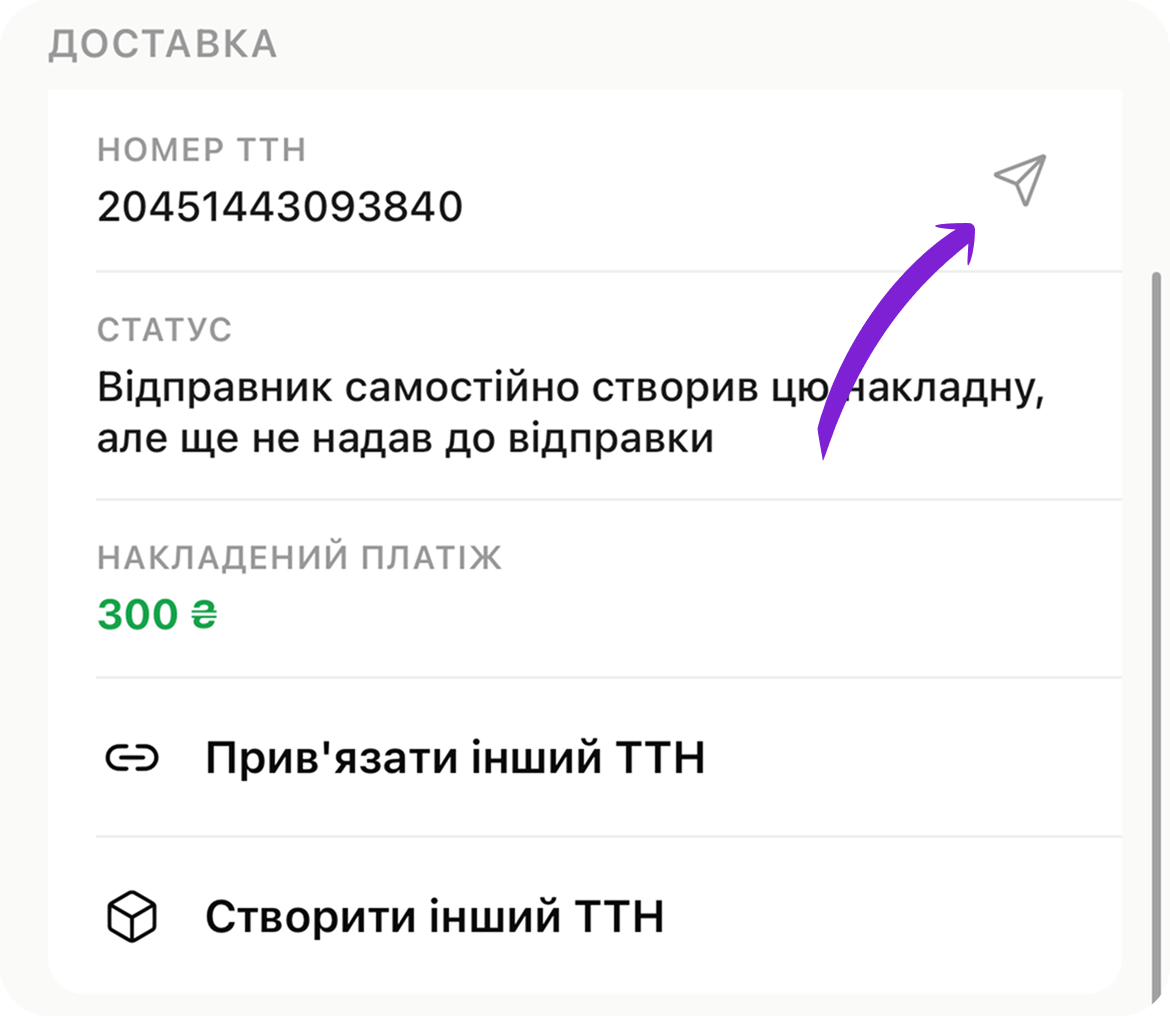
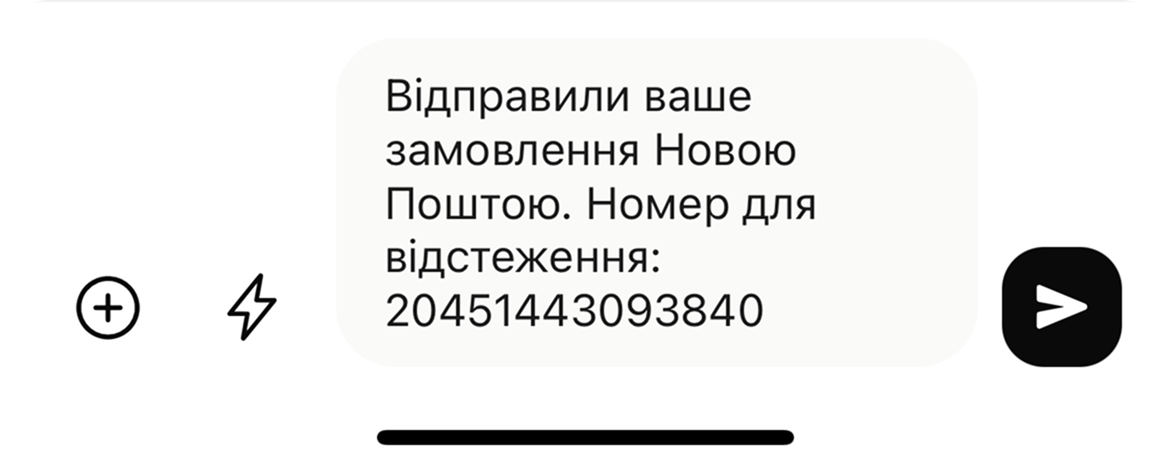
В один натиск можете відправити ТТН клієнту у чат. А біля номера ТТН є кнопка друку — див. Друк ТТН.
Платник за доставку й сума накладеного платежу тепер зберігаються в накладній у застосунку — раніше ці дані були лише в Новій Пошті.
Розмір посилки й шаблони
«Розмір» — тепер перший рядок «Параметрів відправки». У списку спершу твої шаблони посилок, далі системні розміри (без вимкнених). Обрала шаблон — вага, габарити й опис підставились самі; поправити руками можна, як і раніше.
Куди їде
У формі ТТН під адресою доставки є блок «Куди їде» — місто й точка так, як їх зве Нова Пошта за своїм кодом. Якщо це не збігається з тим, що покупець писав у чаті, нижче зʼявиться жовтий рядок «Не збігається з чатом» із тим, що було в чаті, а на «Створити ТТН» спитаємо «Перевірю / Створити все одно».
Це лише попередження — кнопка завжди активна. Так ми ловимо випадки, коли адреса в картці й справжнє місце НП тихо розійшлись (наприклад, у картці «Район», а ТТН поїхала б у Тарасівку під Києвом). Те саме гальмує й автостворення: якщо місце не збігається з чатом, автоматична накладна не створюється — скажемо перевірити й створити вручну.
Накладений платіж на неоплачене
Якщо замовлення ще не оплачене, у формі ТТН одразу ввімкнено накладений платіж на залишок — суму, якої бракує (для бізнес-акаунта НП це «Контроль оплати»). Можна вимкнути. В автостворенні накладений на залишок ставиться завжди. Суму післяплати покажемо в тості одразу після створення.
Автостворення — звідусіль
Автоматична ТТН спрацьовує не лише з картки: і зі списку замовлень (довгий тап → зміна статусу), і коли відновлюєш замовлення зі «Скасовано».
Вартість доставки
У картці замовлення під накладною — рядок «Вартість доставки — 113 ₴ · платить отримувач» (або «відправник»). Сума й платник беруться з накладної: для нових ТТН одразу, старі ми дозаповнюємо самі раз на годину. Якщо пошта вартості не віддала — рядка немає.
Нова Пошта чи Укрпошта
Якщо підключені обидва перевізники, на «Створити ТТН» спитаємо «Чим відправляємо?» (перевізник з адреси замовлення — першим). Підключена лише Укрпошта — одразу відкриється її екран. Докладно про Укрпошту — в окремій статті.
Привʼязка готової ТТН
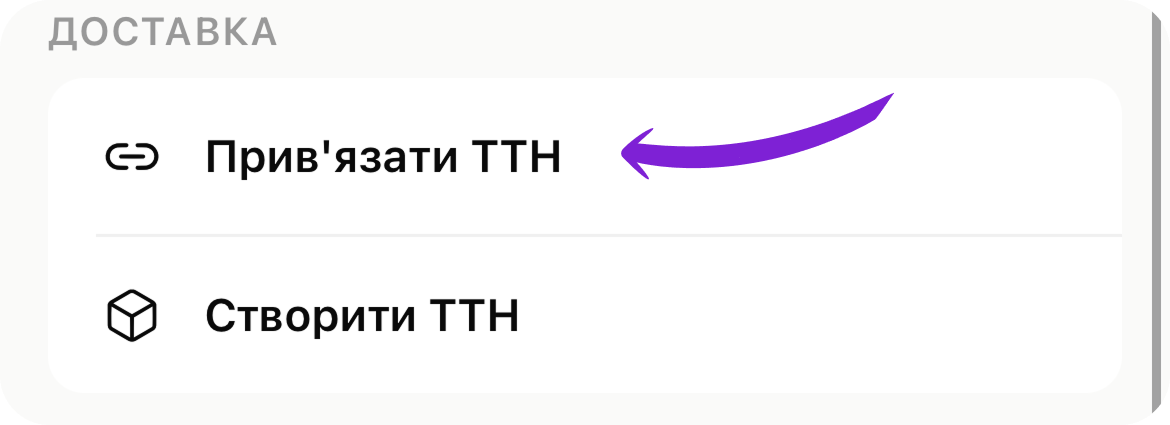
Накладну вже створено деінде — у застосунку перевізника чи у відділенні? Привʼяжи її номер до замовлення: картка замовлення → «Привʼязати ТТН». Тоді й статуси доставки буде видно в Ridna.
- Якщо в тебе є відправники Укрпошти, спершу спитаємо «Чим відправлено?» — Нова Пошта чи Укрпошта (перевізник з адреси замовлення — першим).
- Номер звіряємо за кількістю цифр: у Нової Пошти — 14, в Укрпошти — 13. Пробіли й дефіси не заважають — беремо лише цифри.
- Цифр стільки, як в іншого перевізника, — спитаємо, наприклад, «Це ТТН Укрпошти?». Тиснеш «Це Укрпошта» — і привʼяжемо як треба, без повторного вводу.
Як працюють привʼязані ТТН Укрпошти — у статті про Укрпошту.
Замовлення з сайту
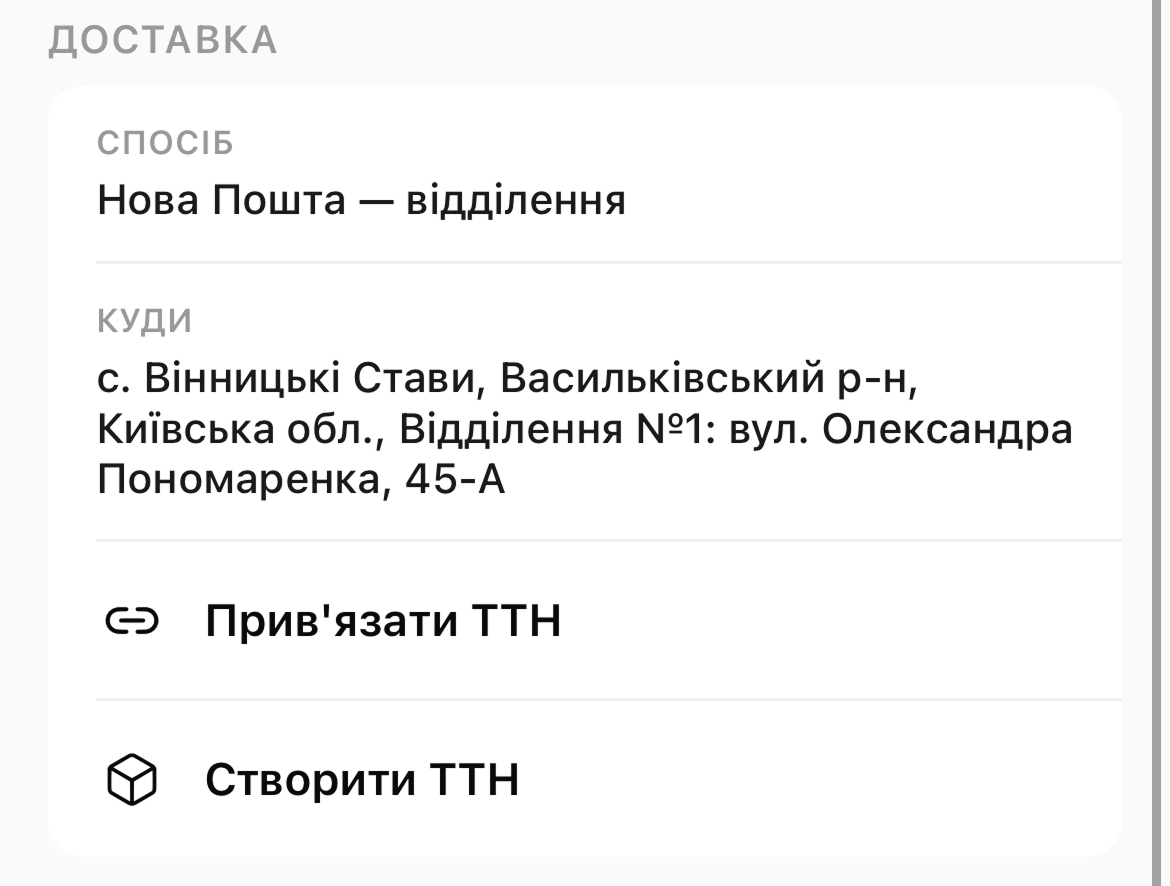
Якщо замовлення прийшло з твого магазину, спосіб доставки й адреса клієнта вже підставлені — залишається оформити ТТН.
Автоматичне створення ТТН і авто-статуси налаштовуються в інтеграції Нової Пошти.