
Картка замовлення
Картка замовлення — центр керування: тут статус, клієнт, товари, знижка, оплата й доставка.
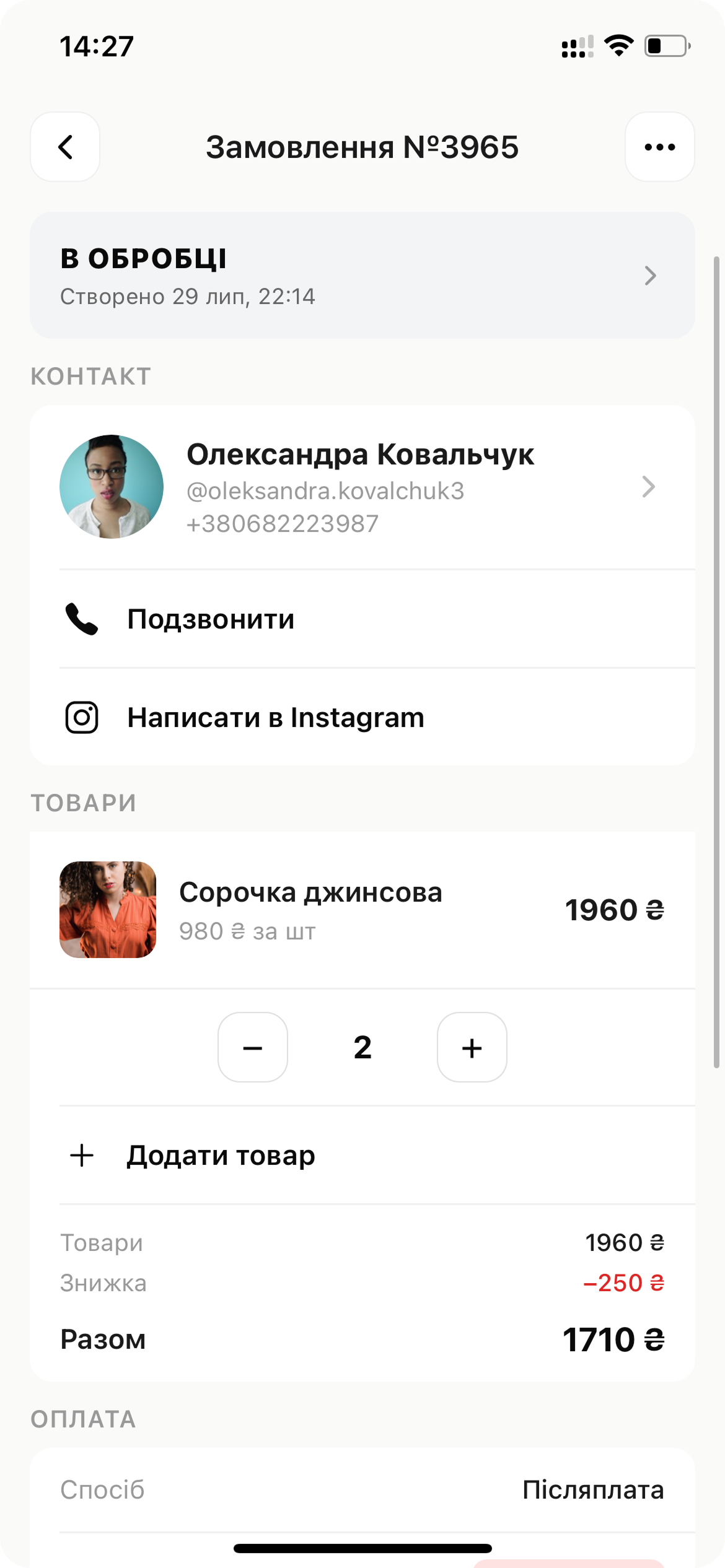
Статуси
Замовлення рухається по статусах — від нового до завершеного. Зміни статус, коли замовлення просувається.
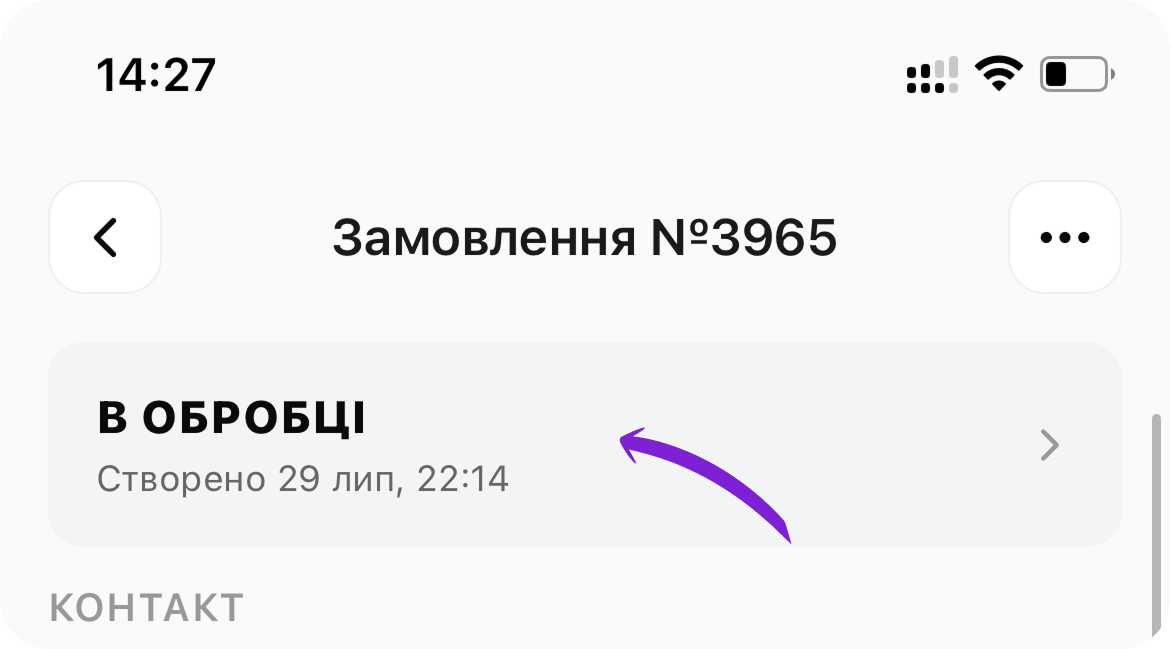
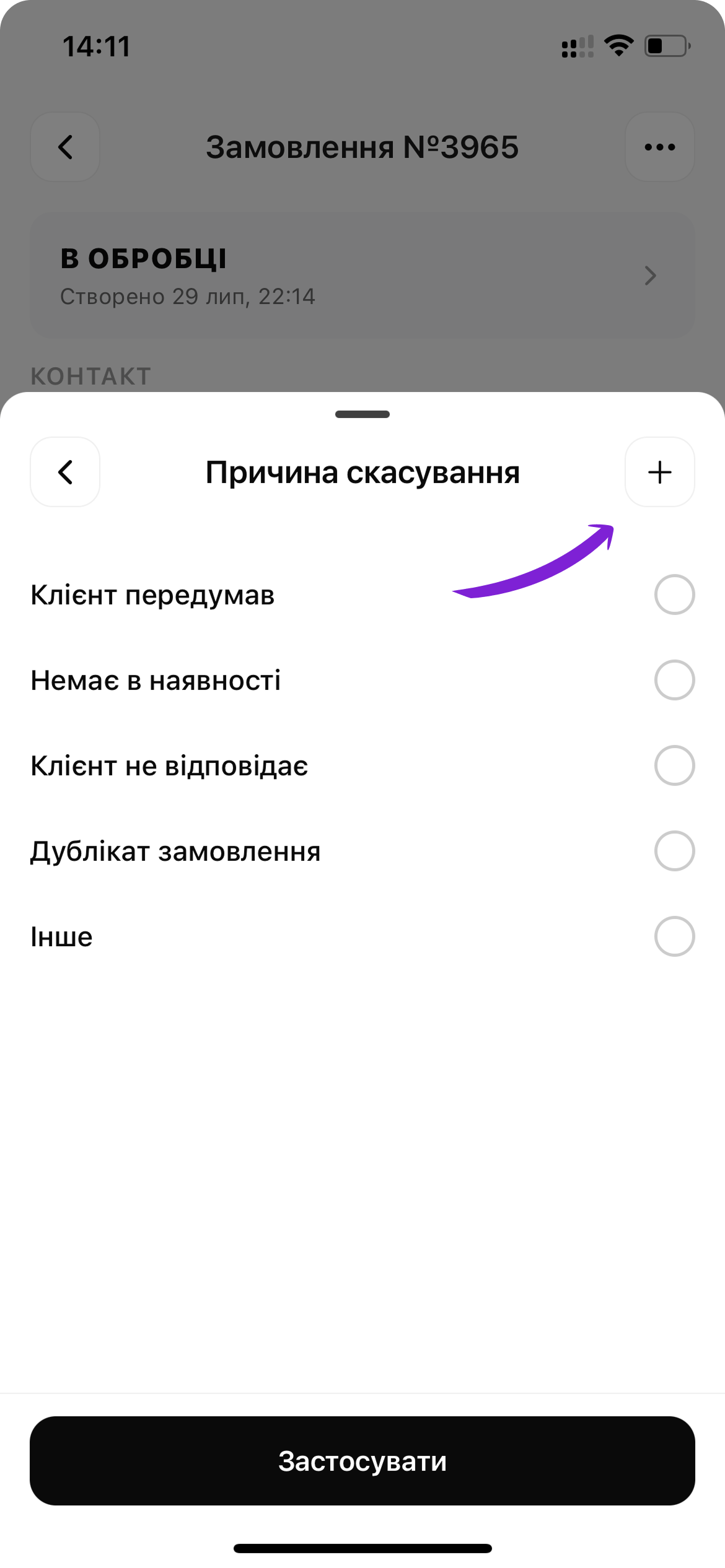
- Причина скасування — якщо ставиш статус «Скасовано», ми попросимо вказати причину. Потім ці причини видно в аналітиці, щоб розуміти, чому зриваються продажі.
Причина «Обмін» запускає обмін товару, а на вже скасованому замовленні пункт «Обмін» є в меню «…». Докладно: Обмін товару.
«Покупець оплатив?»
Коли ти сама ставиш «Виконано» (з картки чи зі списку), а частина суми ще не оплачена, ми спитаємо «Покупець оплатив 730 ₴?»:
- «Так, оплатив» — запишемо оплату на цю суму як переказ, щоб замовлення не висіло боргом в «Очікується»;
- «Закрити без оплати» — «Виконано» без оплати;
- «Скасувати» — статус не змінюється.
Не питаємо, коли все вже оплачено, коли закриється накладеним, або коли статус змінила синхронізація пошти сама.
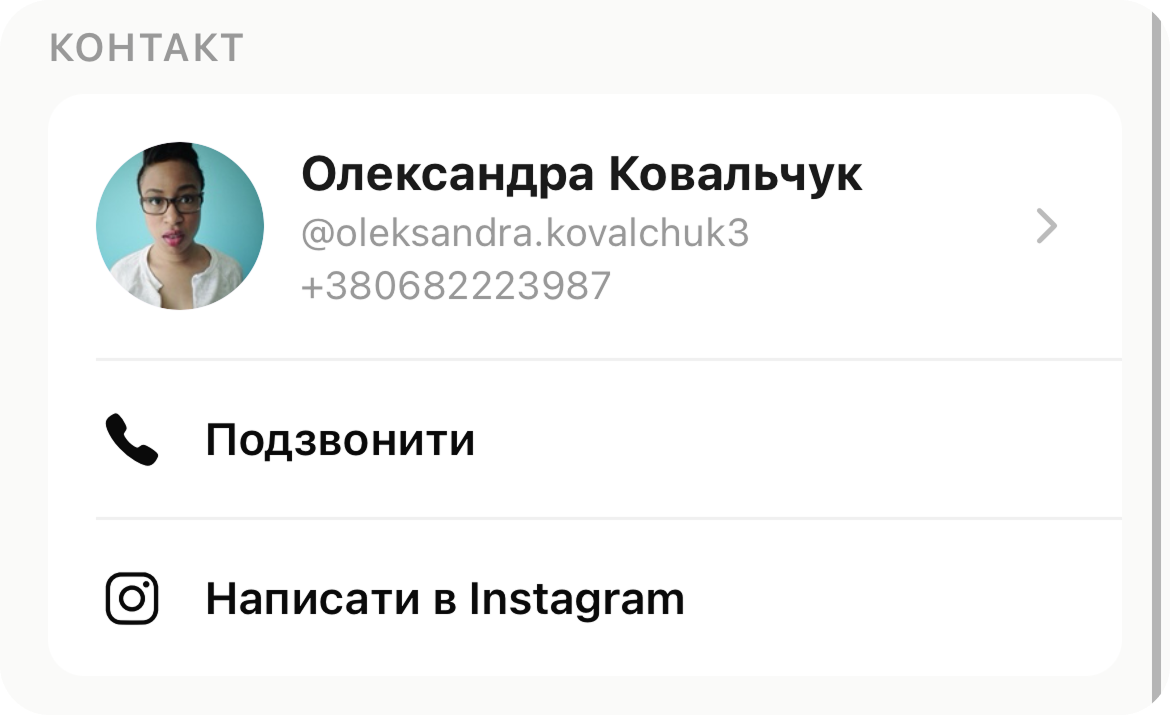
Привʼязаний контакт
Угорі — клієнт замовлення. Тап веде в його картку; звідси ж можна подзвонити чи написати. Якщо в покупця є Telegram — тут і «Написати в Telegram».
Товари в замовленні
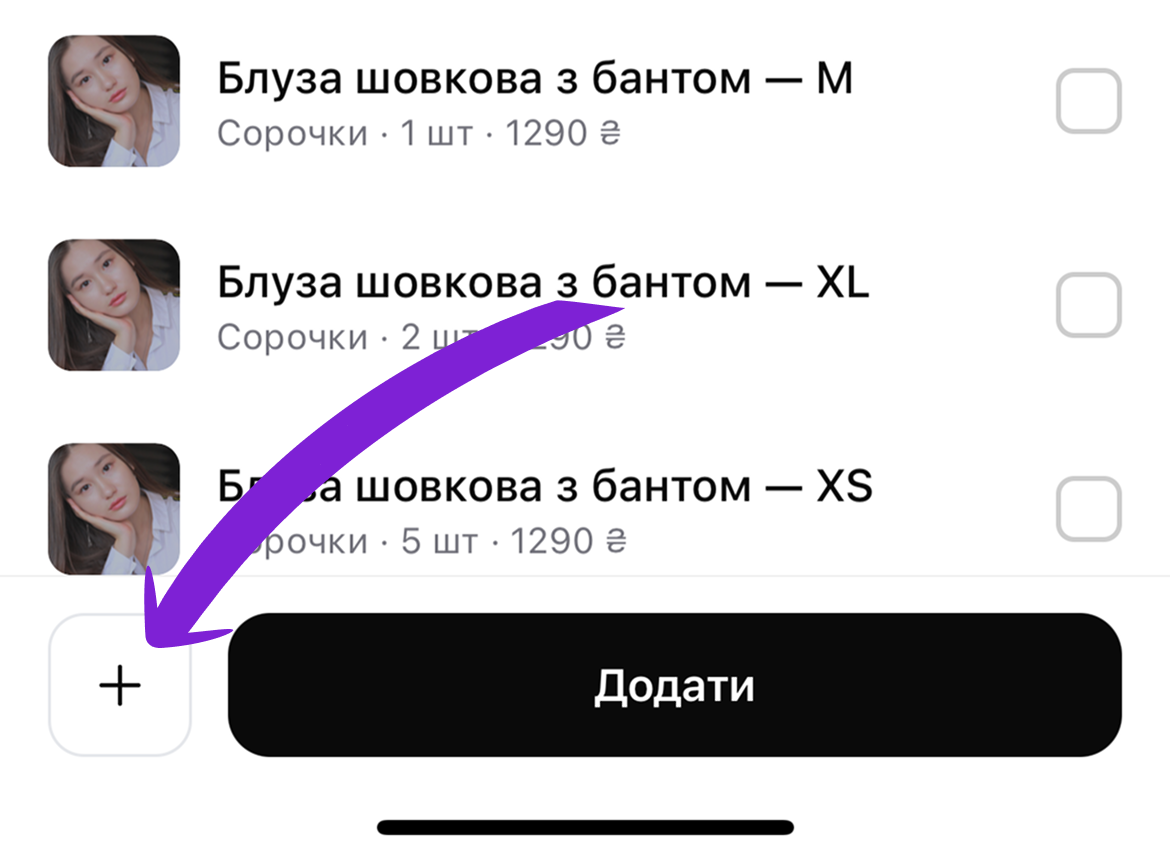
- Додавання товару — обери з каталогу.
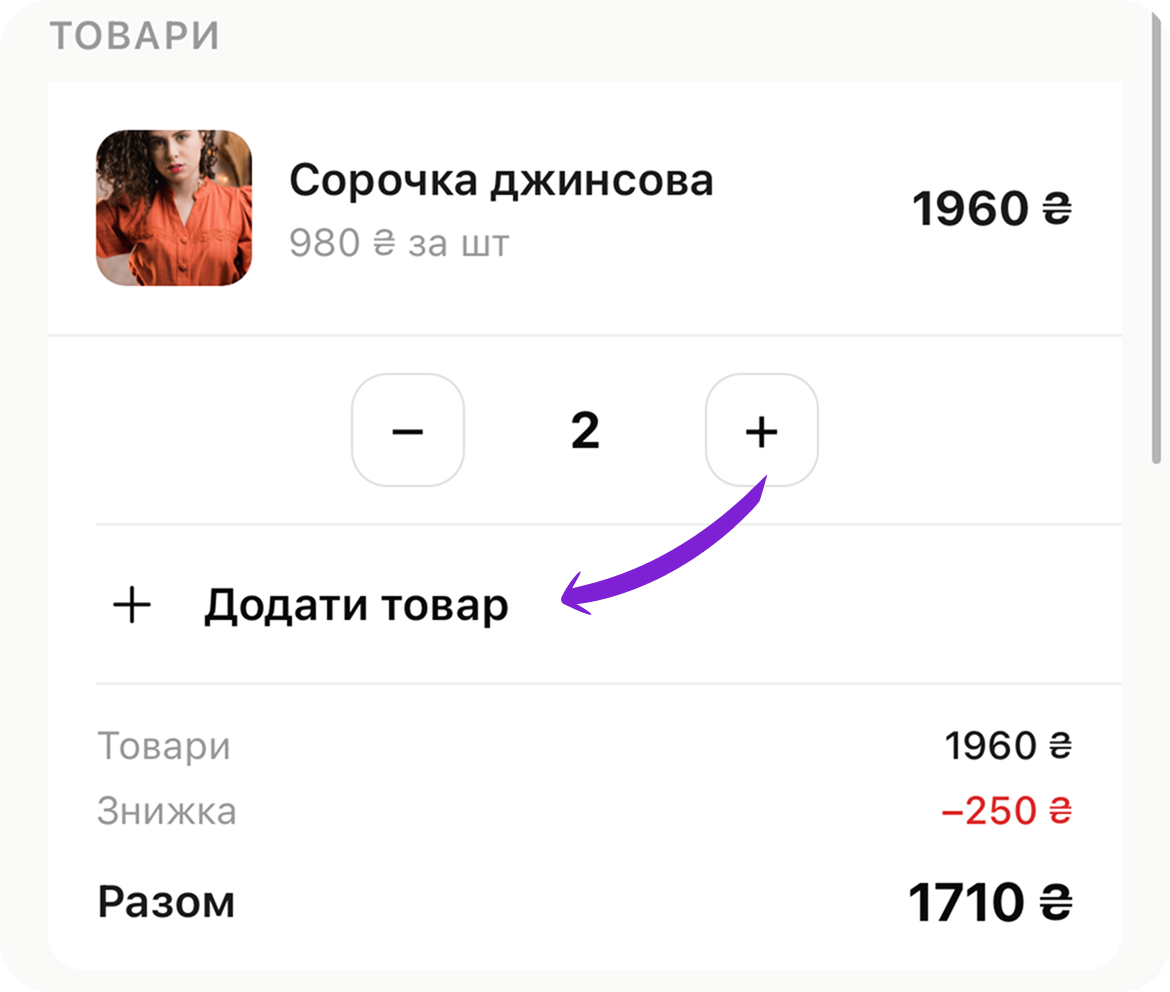
- Швидке створення товару — якщо товару ще немає в каталозі, створи його прямо звідси, не виходячи із замовлення. Так само новий клієнт чи товар із вибору через «+» створюється — і ти одразу повертаєшся в замовлення.
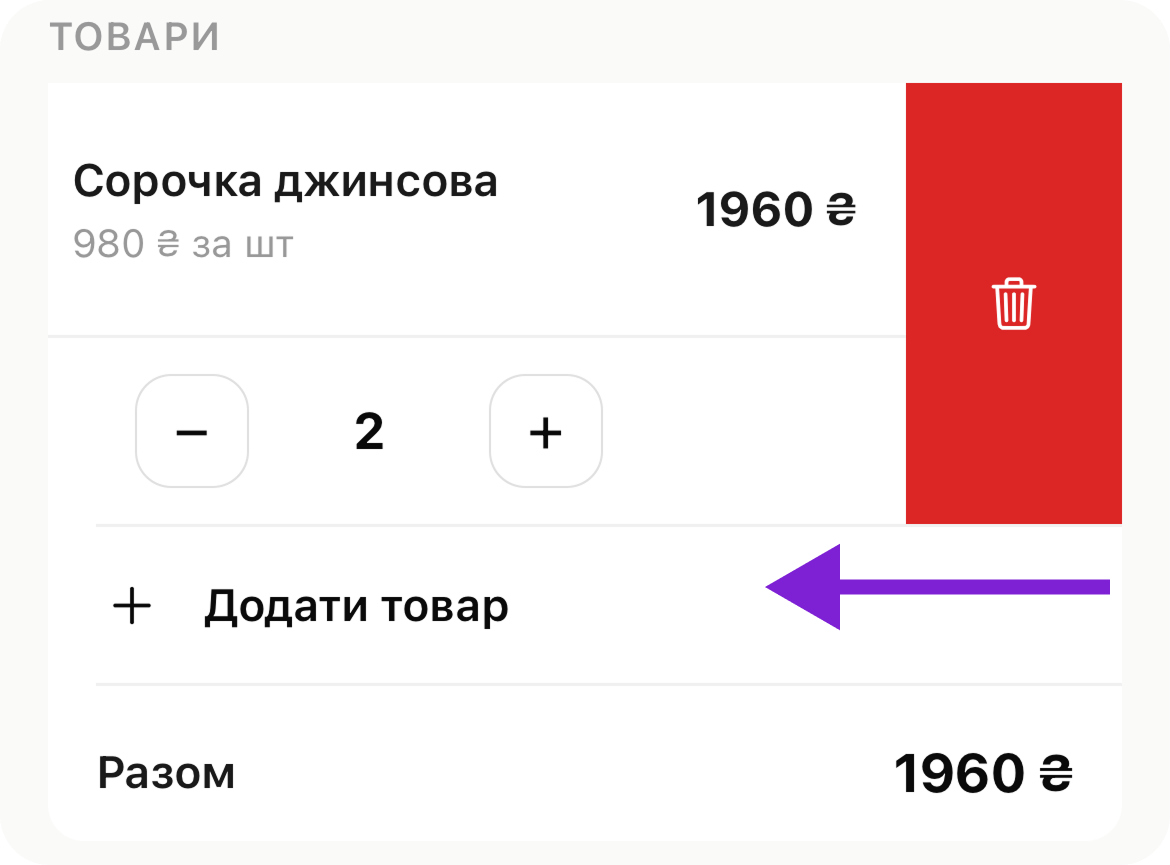
- Видалення — свайп по позиції.
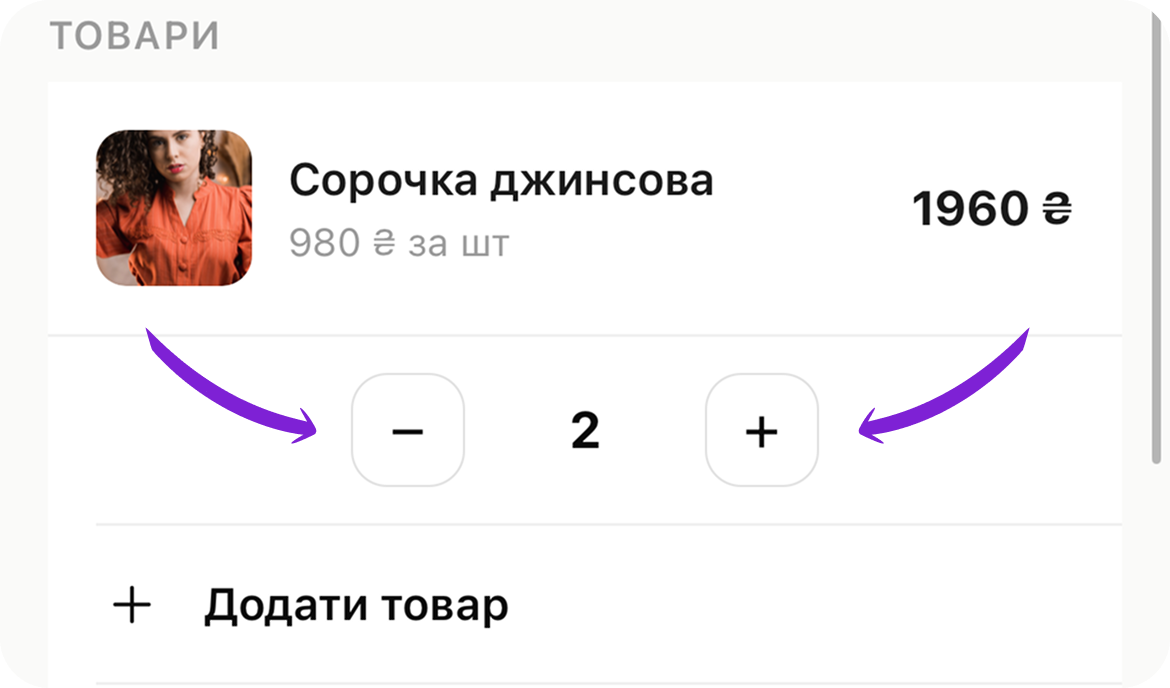
- Кількість — міняй к-сть у самому замовленні.
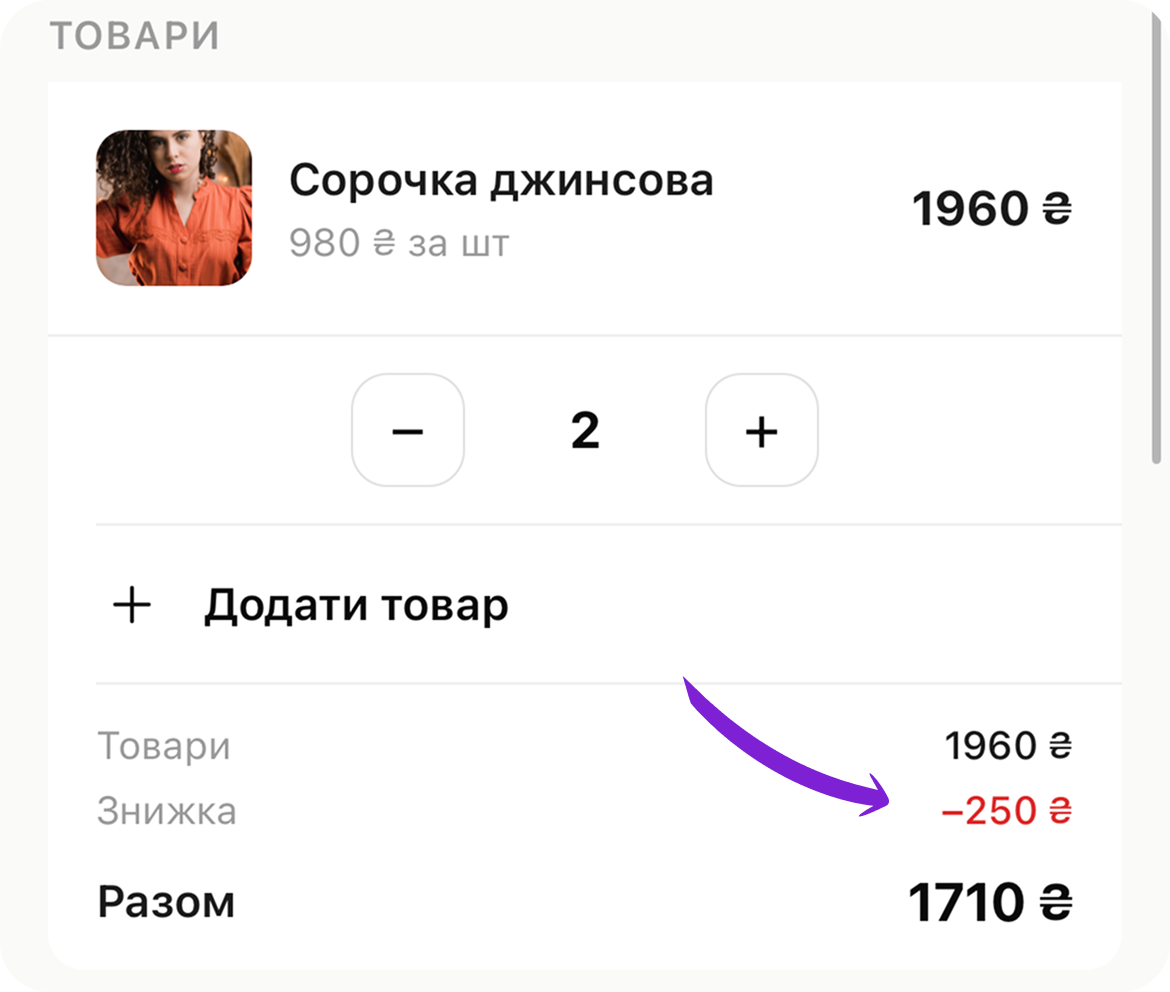
Знижка на замовлення
Постав знижку на все замовлення — сумою або відсотком. «Разом» перерахується автоматично.
Нотатки
У замовленні два види нотаток:
- Нотатка замовлення — одна, з підписом «З ЗАМОВЛЕННЯ». Це поле «Нотатка» з форми замовлення; у замовленнях із сайту, API чи Хорошопу сюди лягає повний текст того, що прийшло.
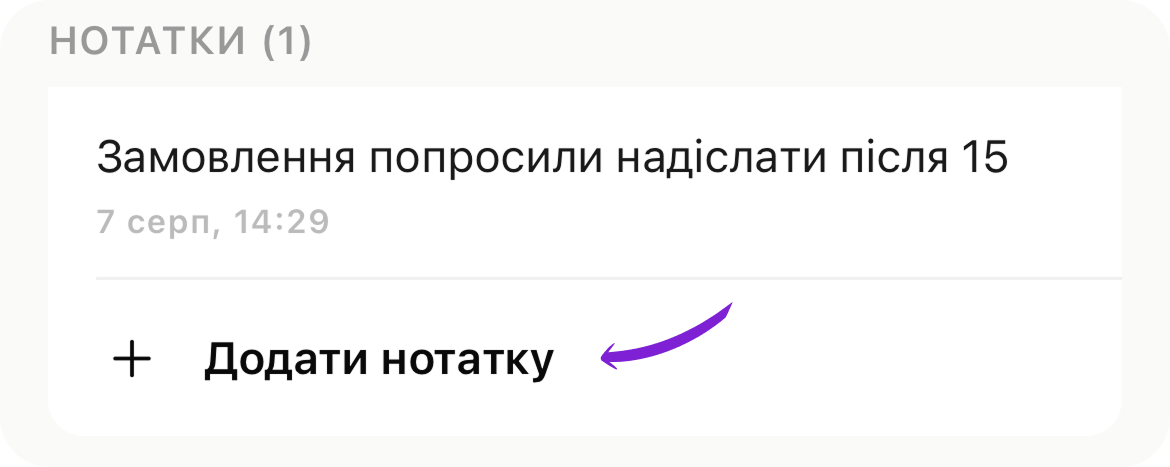
- Додані нотатки — скільки завгодно, кнопкою «Додати нотатку», з датою.
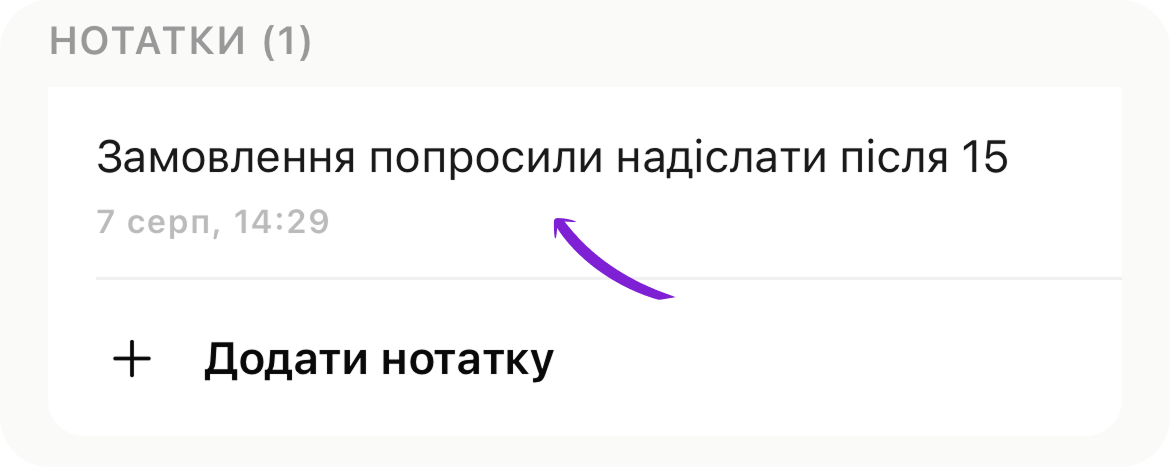
Правити можна будь-яку. Тап по нотатці відкриває шторку з її текстом → «Зберегти». Біля підпису — олівець. Зітреш увесь текст і збережеш — нотатка зникне.
- Скопіювати — довгий дотик по нотатці (тост «Скопійовано»).
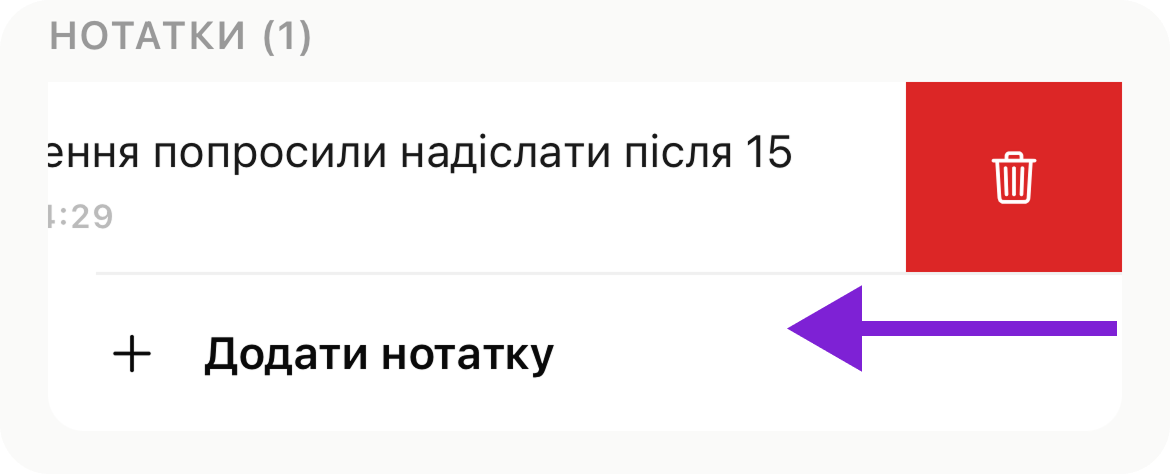
- Видалити — свайп уліво.
Основна нотатка
У шторці будь-якої нотатки — і у формі нового замовлення під полем «Нотатка» — є перемикач «Основна нотатка» з підказкою «Виділимо фіолетовим у списку замовлень». Основна отримує бейдж «Основна» (як в основної адреси доставки) і показується в рядку замовлення фіолетовим.
- Основна — лише одна: увімкнеш на іншій, позначка перейде на неї.
- Без тексту позначки не буває; видалиш основну — позначка зникне разом із нею.
Дії з замовленням
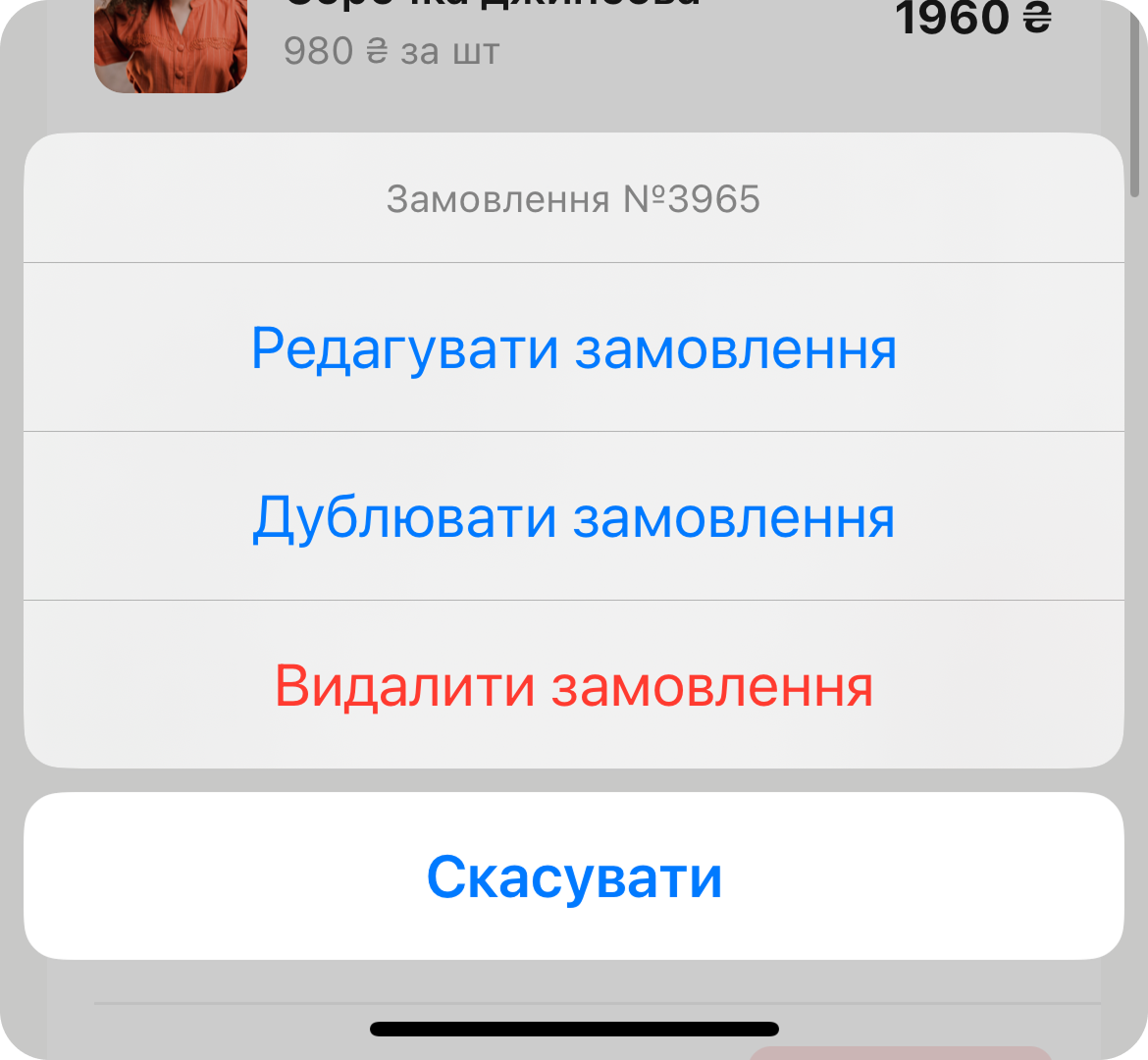
Щоб побачити дії з замовленнями, натисни на 3 крапки зверху:

- Редагувати — змінити будь-що в замовленні.
- Дублювати — створити копію (зручно для повторних замовлень). Копія бере основну адресу й телефон покупця (як адрес немає — зі старого замовлення) і йде без способу оплати.
- Видалити — прибрати замовлення.
Оплата й доставка — окремі розділи: Оплата в замовленні та Доставка й ТТН.
Після створення ТТН у картці видно логотип перевізника біля номера, стан посилки й вартість доставки з платником. Біля номера ТТН є кнопка друку — див. Друк ТТН.