
Імпорт товарів з Excel/CSV
Якщо каталог уже є таблицею — завантаж його файлом, і товари створяться пачкою.
Ми створимо товари пачкою. Зручно, коли переїжджаєш з іншої системи або ведеш облік у таблиці.
Як це працює
- Відкрий Товари → Імпорт → З файлу.

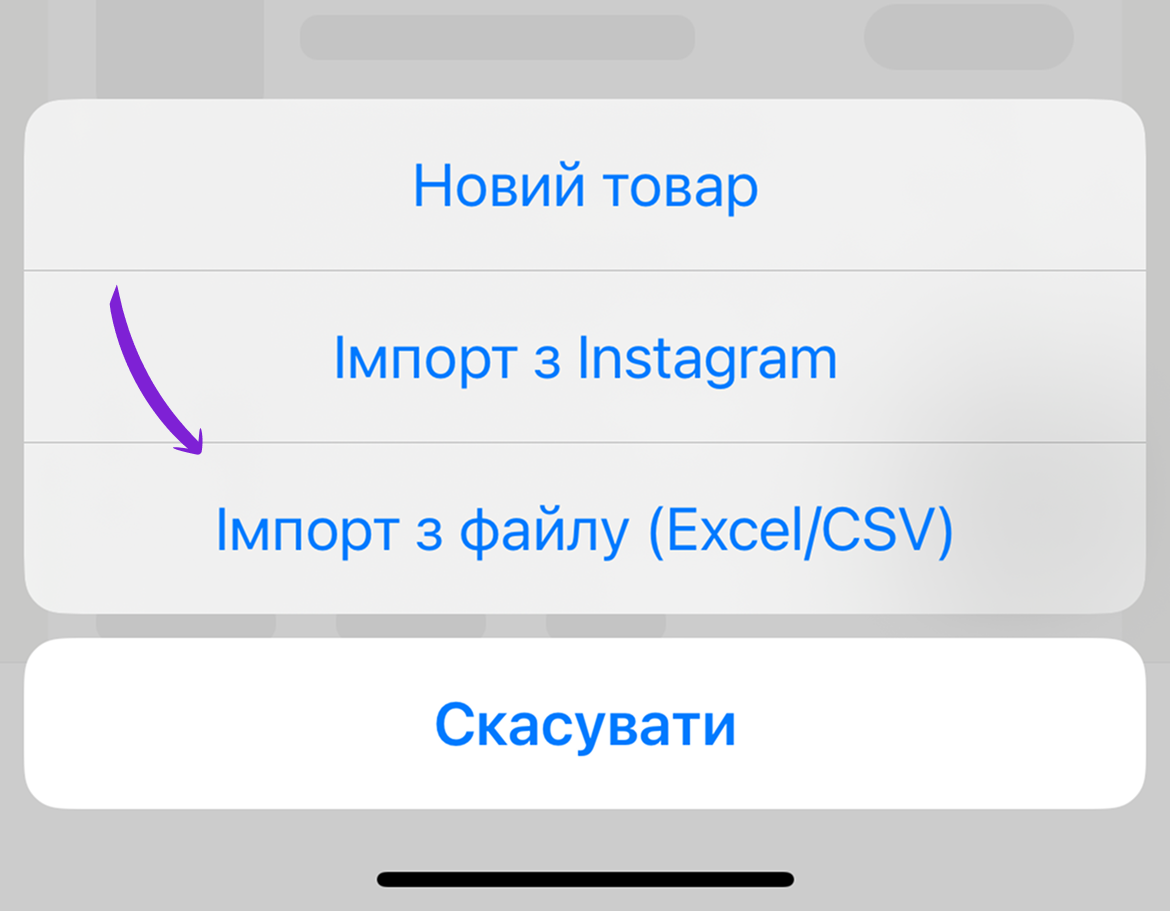
- Завантаж Excel (.xlsx) або CSV.

- Звірь колонки (назва, ціна, залишок, опис…) — і підтверди.
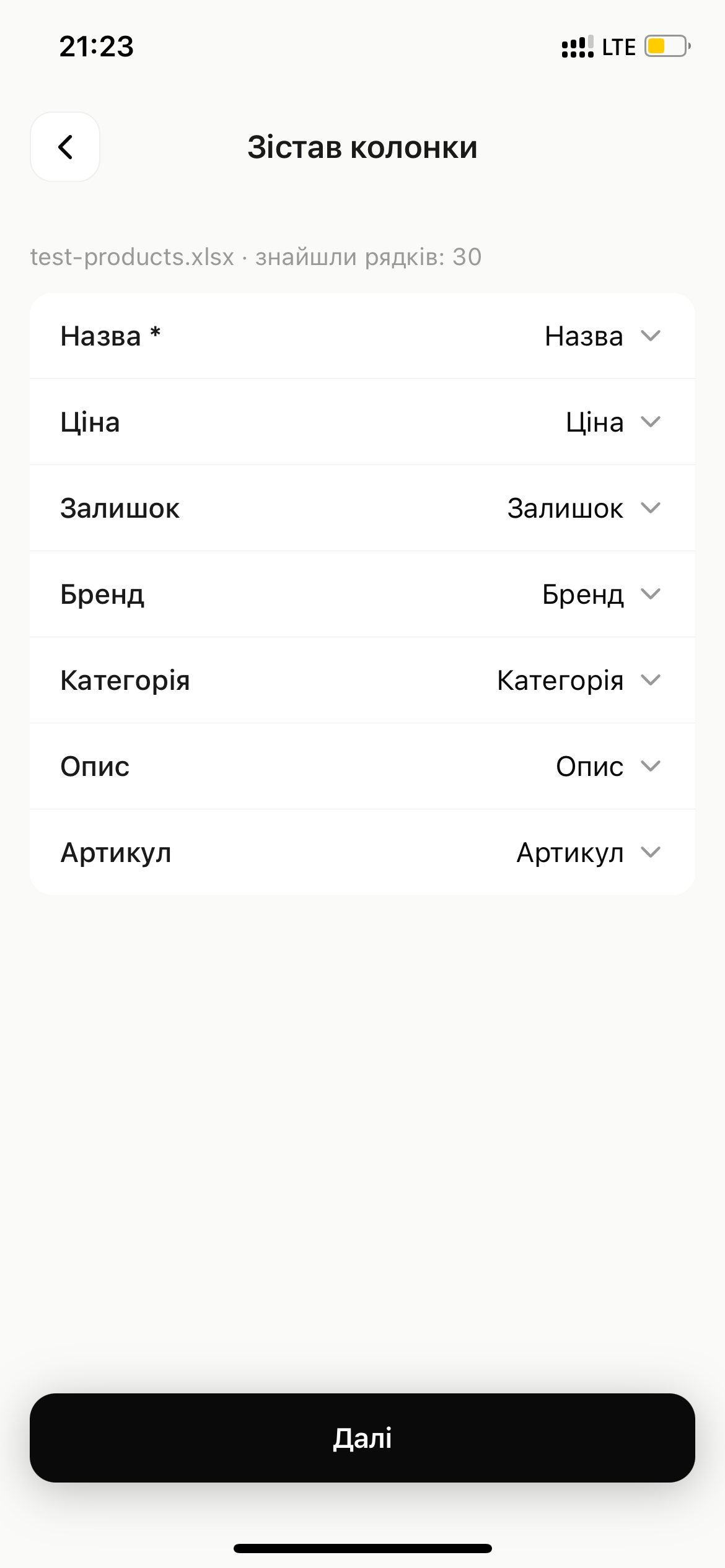
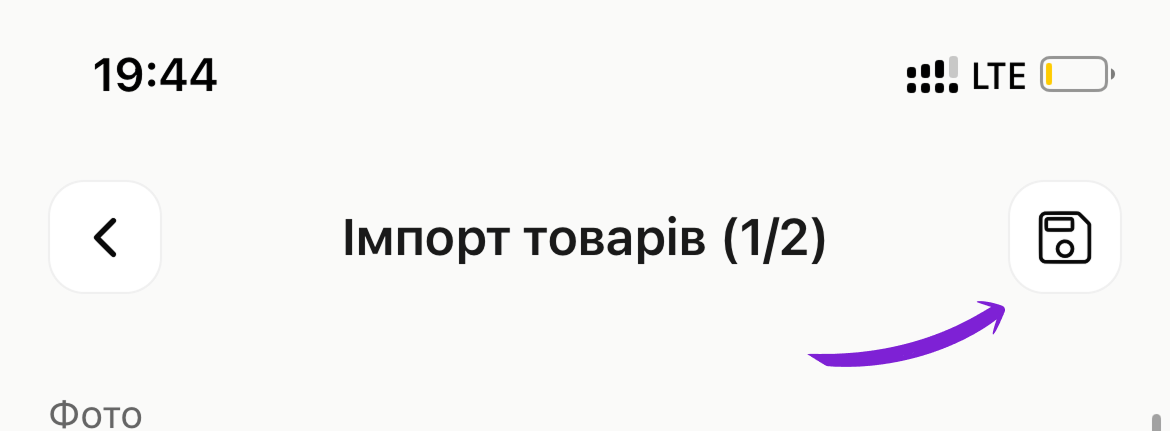
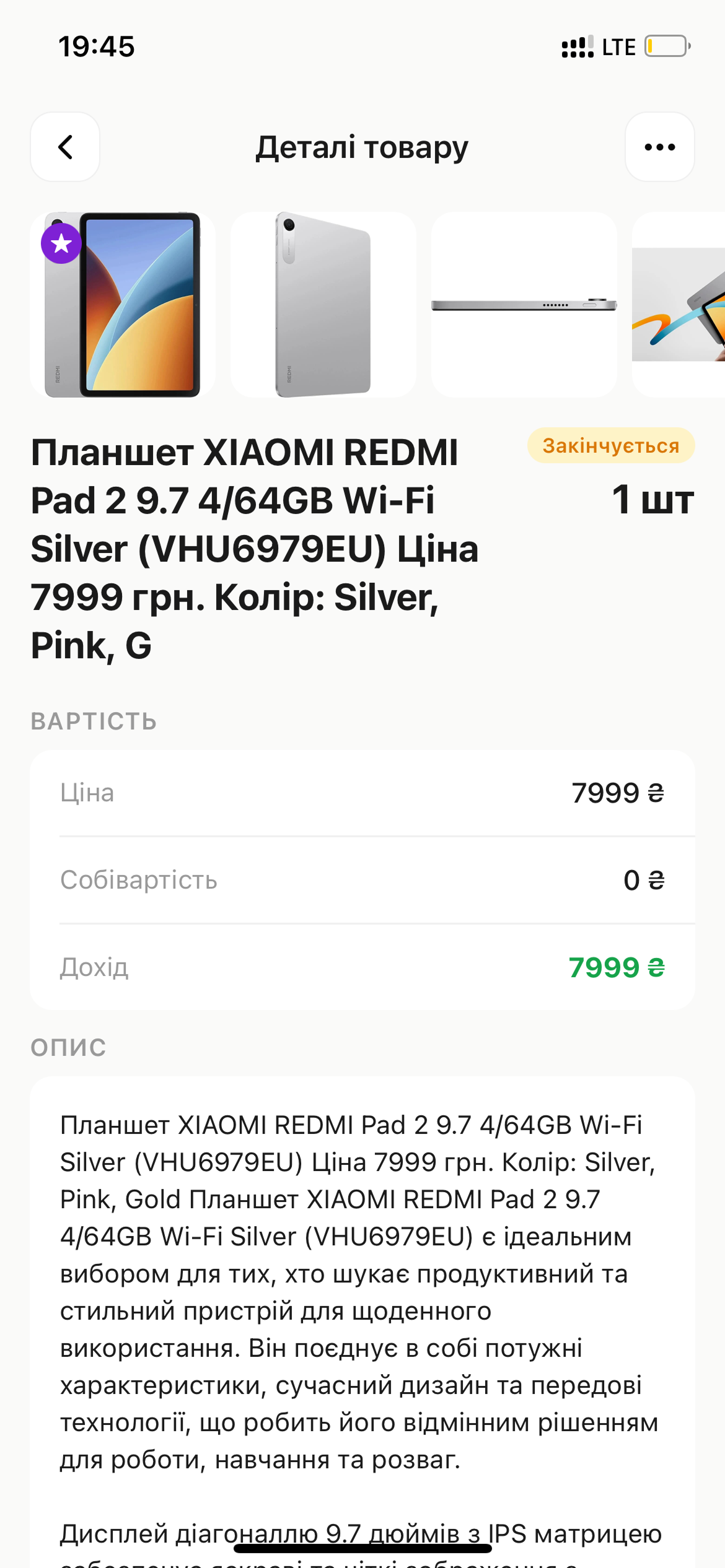
Так каталог збирається за кілька хвилин, а не за вечір.
Варіанти з одного файлу
На кроці зіставлення колонок з'явилось поле «Варіант» (розмір, об'єм). Признач його — і рядки з однаковою назвою складуться в один товар із варіантами. Ціна, залишок і артикул тоді беруться з варіантів, а не з товару.
Не призначаєш «Варіант» — кожен рядок стає окремим товаром, як і раніше.
Собівартість
Колонку собівартості теж можна зіставити. Розпізнаємо автоматично за назвами: «Собівартість», «Закупка», «Закупівля», «Вхідна ціна», «Cost», «Purchase».
Екран перевірки
Новий крок між зіставленням і переглядом. Покажемо, що саме заллється:
- скільки рядків у файлі;
- скільки товарів створимо (і скільки з них — варіанти);
- скільки пропустимо як дублі й скільки — без назви;
- що вже є в каталозі.
Жовтим підсвітимо те, що варте уваги, щоб виправити файл до імпорту.
Створювати чи оновлювати
Раніше імпорт лише створював товари. Тепер на екрані перевірки обираєш режим:
- Створювати й оновлювати — рядки з кодом товару оновлять наявні, решта створить нові.
- Тільки створювати — наявні пропустимо.
- Тільки оновлювати — нових не заводимо.
Порожня клітинка означає «не чіпати», а не «очистити». Якщо в рядку заповнена лише ціна — зміниться тільки ціна, а опис і решта лишаться як були.
Звідси зручний сценарій «підняти ціни»: експортуй каталог → відкрий файл на комп'ютері → зміни ціни формулою → збережи → імпортуй у режимі «Тільки оновлювати».
Нові колонки
Крім назви, ціни й залишку імпорт тепер розпізнає: Знижка, ₴, Знижка, % і Показувати у вітрині (так / ні).
Однаковий артикул
Артикул у Ridna — свій у кожного товару. Якщо у файлі кілька рядків з одним артикулом (часто так позначають усі кольори моделі) або артикул уже є в каталозі — на екрані перевірки, ще до імпорту, буде жовте попередження, що такі товари не створяться. Там же кнопка «Імпортувати без артикулів» — розберемо файл наново без цієї колонки.
Якщо це кольори чи розміри однієї моделі — дай їм у файлі однакову назву й признач колонку «Варіант»: вийде один товар із варіантами, а не десять окремих. У звіті причину пишемо словами: «Артикул «04» уже є в іншого товару».
Товар без залишку
Порожнє поле залишку тепер означає «облік не веду» — товар доступний завжди. Раніше файл без залишку не проходив. Докладно: Картка товару.
Історія імпортів
Іконка годинника у хедері екрана імпорту. Там усі імпорти: що було у файлі, скільки створилось, скільки оновлено і що не залилось — з причиною і номером рядка, щоб одразу виправити в Excel.